

Step-by-Step na Gabay sa Paggamit ng Google Tag Manager para sa Google Analytics 4 (GA4)
Ang Google Tag Manager (GTM) ay isang libreng tool na nagpapahintulot sa iyo na magdagdag at pamahalaan ang mga tracking code tulad ng GA4 nang hindi kailangang baguhin ang code ng iyong website. Ito ay perpekto para sa event tracking, conversions, at iba pang measurement nang madali at mabilis.
Hakbang 1: Mag-set up ng Google Tag Manager Account
- Pumunta sa tagmanager.google.com at mag-sign in gamit ang iyong Google account (o gumawa ng bago).
- I-click ang Create Account, ilagay ang Account Name (hal. iyong business name), at Container Name (hal. iyong website domain).
- Piliin ang Web bilang target platform, pagkatapos ay i-click Create at Submit.
- Kopyahin ang GTM code (dugo snippet) at i-paste ito sa
<head>at<body>ng bawat page ng iyong site (o gamitin ang plugin tulad ng sa WordPress).
Hakbang 2: Kumuha ng GA4 Measurement ID
- Lumikha o mag-log in sa iyong Google Analytics 4 property sa analytics.google.com.
- Pumunta sa Admin > Data Streams > Web stream, kopyahin ang Measurement ID (simula sa G-XXXXXXX).
Hakbang 3: Magdagdag ng GA4 Tag sa GTM
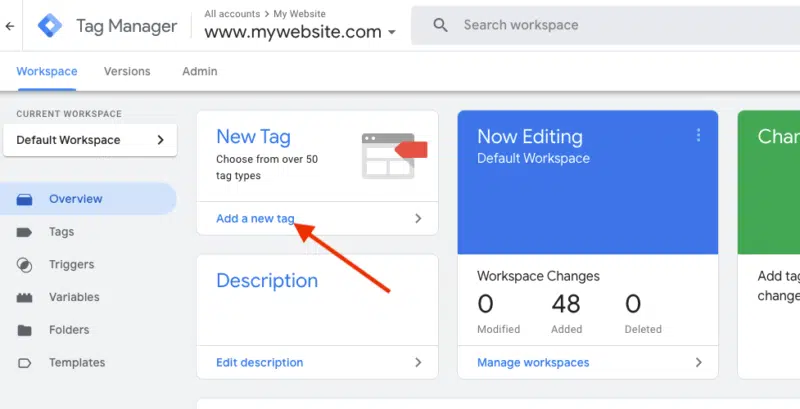
- Sa GTM dashboard, i-click Tags > New.
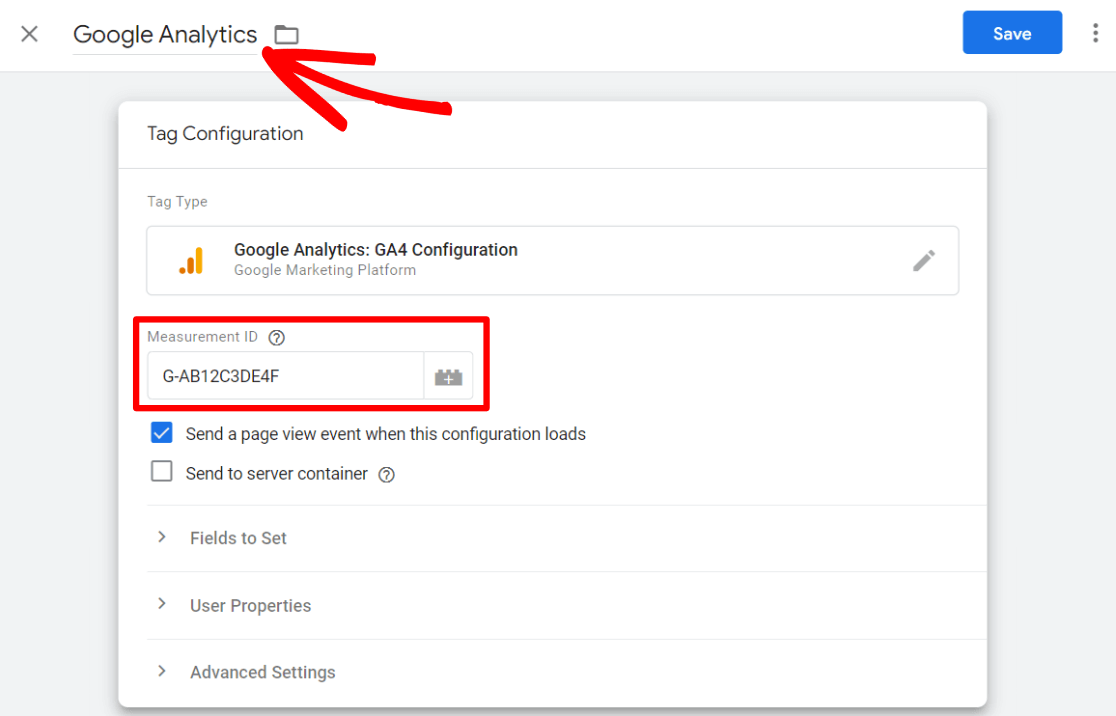
- Pangalanan ito (hal. GA4 Configuration).
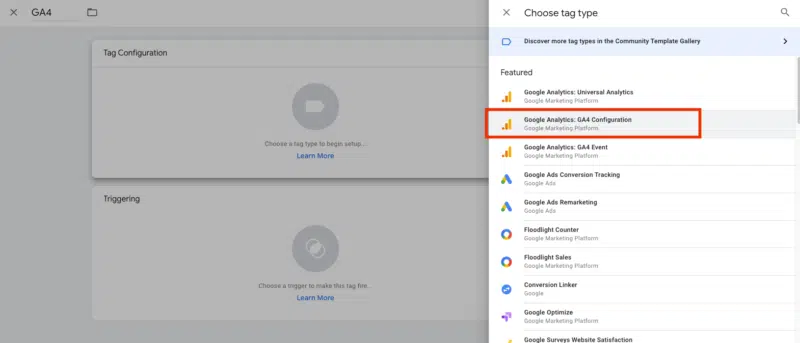
- Sa Tag Configuration, piliin Google Analytics: GA4 Configuration o Google tag, pagkatapos ay i-paste ang Measurement ID.
- Sa Triggering, piliin All Pages upang mag-fire sa bawat page view.
Hakbang 4: Magdagdag ng Event Tags (Opsyonal para sa Advanced Tracking)
- Magdagdag ng bagong tag para sa mga event tulad ng button clicks o purchases: Tags > New > Google Analytics: GA4 Event.
- I-set up ang Event Name (hal.
purchase) at parameters. - I-link sa tamang Trigger (hal. Click - All Elements).
Hakbang 5: I-test ang Setup
- Sa GTM, i-click Preview upang i-activate ang debug mode.
- Bisitahin ang iyong site; makikita mo ang mga tag sa debug panel.
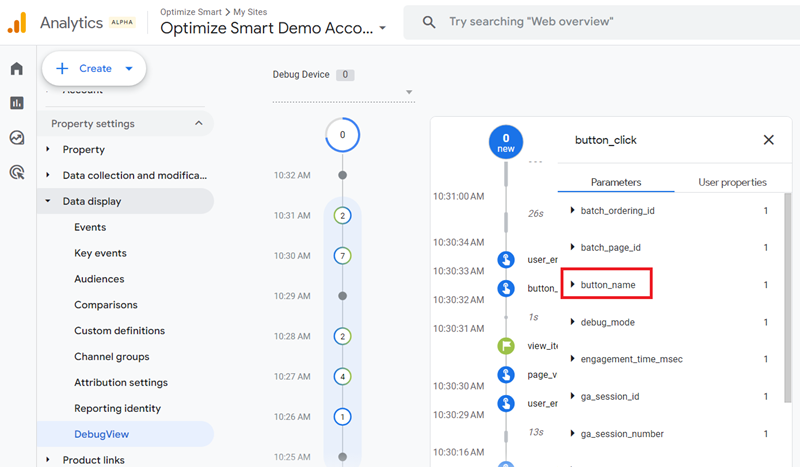
- Sa GA4, suriin ang DebugView (Admin > DebugView) para sa real-time data.
- Iwasan ang duplicate tags—huwag mag-install ng GA4 nang direkta sa site kung sa GTM na.
Hakbang 6: I-publish ang Mga Pagbabago
- Kapag na-verify na, i-click Submit > Publish sa GTM.
- Hintaying 24-48 oras para sa data sa GA4 reports.
Mga Benepisyo: Madaling magdagdag ng iba pang tags (Google Ads, Meta Pixel) nang hindi nag-e-edit ng code, at sumusuporta sa privacy tulad ng Consent Mode. Kung may problema, suriin ang opisyal na gabay ng Google sa Tag Manager. Para sa video tutorial, tingnan ang hakbang-by-hakbang na demo.













Ang PH Ranking ay nag-aalok ng pinakamataas na kalidad ng mga serbisyo sa website traffic sa Pilipinas. Nagbibigay kami ng iba’t ibang uri ng serbisyo sa trapiko para sa aming mga kliyente, kabilang ang website traffic, desktop traffic, mobile traffic, Google traffic, search traffic, eCommerce traffic, YouTube traffic, at TikTok traffic. Ang aming website ay may 100% kasiyahan ng customer, kaya maaari kang bumili ng malaking dami ng SEO traffic online nang may kumpiyansa. Sa halagang 720 PHP bawat buwan, maaari mong agad pataasin ang trapiko sa website, pagandahin ang SEO performance, at pataasin ang iyong mga benta!
Nahihirapan bang pumili ng traffic package? Makipag-ugnayan sa amin, at tutulungan ka ng aming staff.
Libreng Konsultasyon