

Paano I-integrate ang Google Analytics sa WordPress para sa Mga Freelancer
Ang pinakamadaling paraan para sa mga freelancer na i-integrate ang Google Analytics (GA4) sa WordPress ay gamit ang mga plugin tulad ng MonsterInsights, Site Kit by Google, o Analytify, dahil hindi na kailangan ng coding at direkta kang makakakuha ng data sa dashboard. Ito ay libre at mabilis, perpekto para sa freelance projects na nangangailangan ng mabilis na tracking ng traffic at conversions.
Hakbang 1: Mag-set up ng Google Analytics Account at Kumuha ng Measurement ID
- Lumikha o mag-log in sa iyong Google account sa analytics.google.com.
- I-click ang Start Measuring, maglagay ng account name, at lumikha ng GA4 property para sa iyong WordPress site (gamit ang timezone at currency ng PH).
- Kopyahin ang Measurement ID (nagsisimula sa "G-XXXXX"). Siguraduhing GA4 ito, hindi ang lumang UA-.
Hakbang 2: Pumili ng Paraan ng Integration (Inirerekomenda para sa Freelancers)
Gamitin ang mga sumusunod na opsyon batay sa iyong kaginhawahan. Ang mga plugin ay mas madali dahil awtomatiko ang setup at hindi nawawala kapag nag-update ng theme.
| Paraan | Mga Hakbang | Pros para sa Freelancers | Cons |
|---|---|---|---|
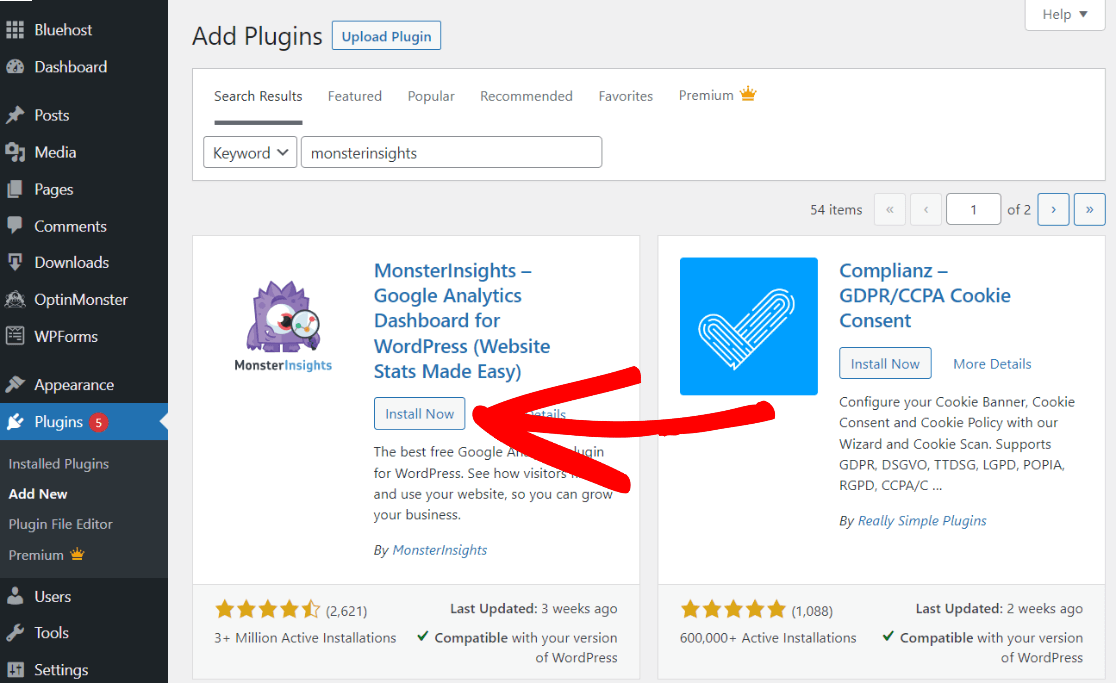
| MonsterInsights Plugin (Pinakamadali) | 1. Sa WP dashboard: Plugins > Add New, hanapin "MonsterInsights", i-install at i-activate.2. Pumunta sa Insights > Launch Setup Wizard.3. I-paste ang Measurement ID at i-connect ang GA account.4. I-enable ang events tracking (e.g., downloads, links). | Real-time stats sa WP dashboard, GA4-ready, libre na bersyon sapat. | Pro features bayad. |
| Site Kit by Google (Libre at opisyal) | 1. I-install ang "Site Kit by Google" plugin.2. I-click Start Setup at i-connect ang GA account.3. I-verify ang domain at i-grant permissions. | Multi-Google tools (Search Console, Ads), walang bayad. | Basic lang para advanced. |
| Manual Code (Walang Plugin) | 1. Sa child theme's functions.php o header.php (via cPanel File Manager), i-paste:```phpadd_action('wp_head', 'wp_custom_add_google_analytics');function wp_custom_add_google_analytics() { ?>window.dataLayer = window.dataLayer | [];function gtag(){dataLayer.push(arguments);}gtag('js', new Date());gtag('config', 'G-MEASUREMENT-ID');<?php }```2. Palitan ang "G-MEASUREMENT-ID" ng iyong ID. | |
| Google Tag Manager (GTM) | 1. I-set up ang GTM account.2. Lumikha ng bagong tag para sa GA4 (gamit ang Measurement ID).3. I-publish at i-paste ang GTM code sa WP header. | Flexible para multiple tags (e.g., ads tracking). | Dagdag hakbang para beginners. |
Mga Tip para sa Mga Freelancer
- Backup muna: Gumamit ng child theme o plugin tulad ng UpdraftPlus bago mag-edit ng code.
- GA4 lamang: Huwag gumamit ng lumang Universal Analytics (UA-); migrate na sa GA4 para sa future-proof data.
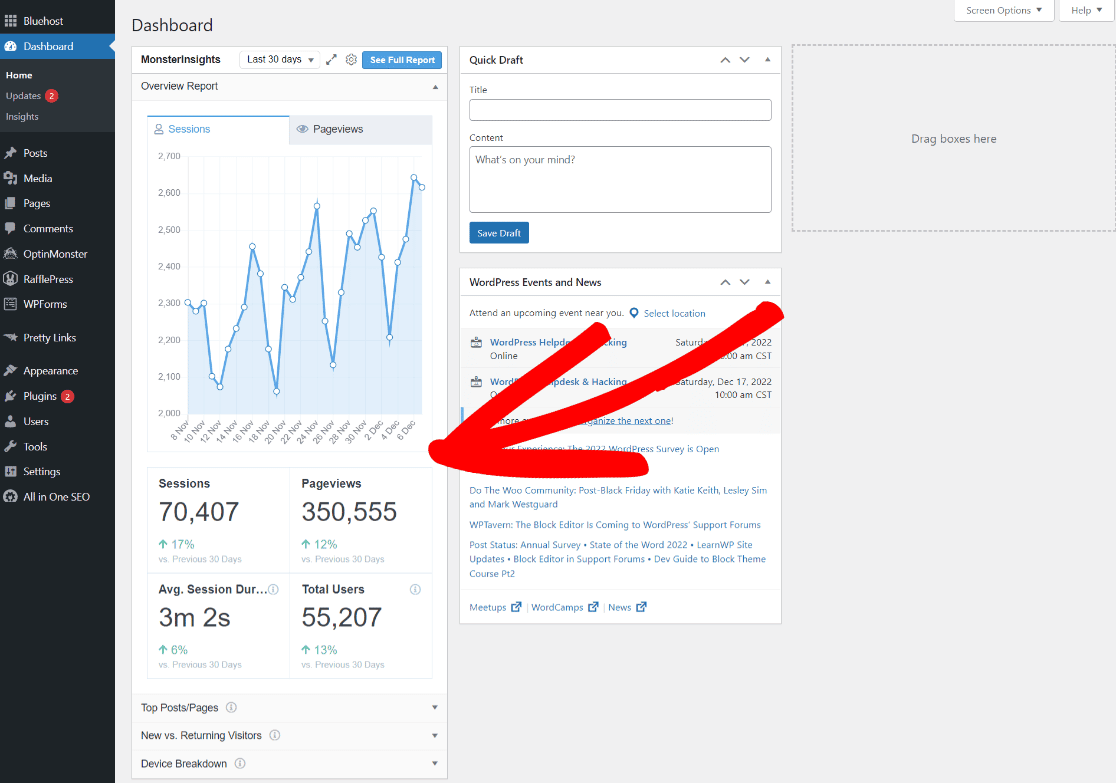
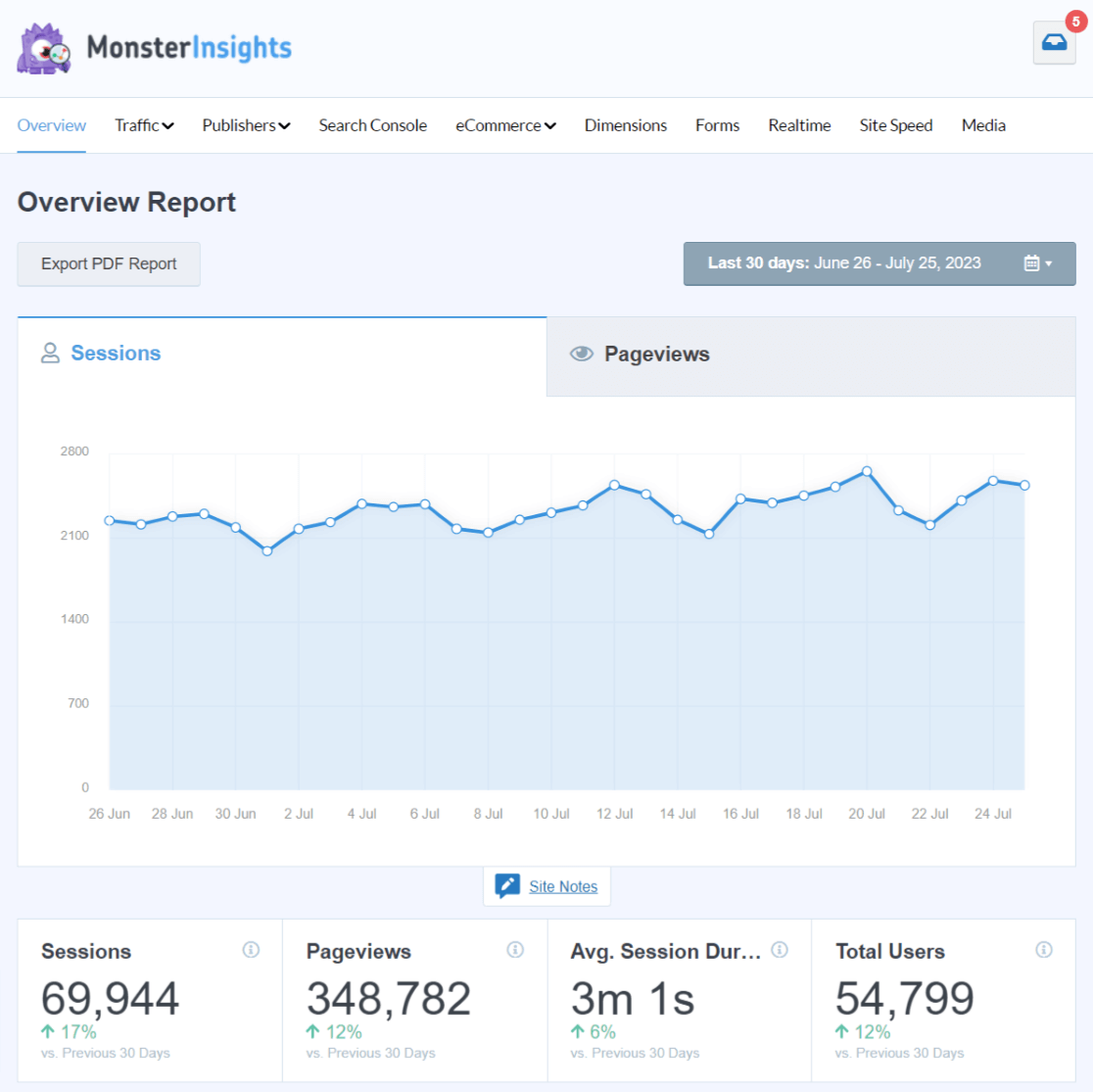
- Suriin ang data: Pagkatapos ng setup, maghintay ng 24-48 oras para makita ang stats sa GA dashboard o WP.
- Para sa clients: I-share ang access via GA Admin > Property Access Management para sa collaborative freelance work.
Kung self-hosted WordPress.com gamit mo, direktang i-paste ang ID sa Settings > Google Analytics section. Para sa advanced tracking (e.g., e-commerce), gamitin ang MonsterInsights Pro. Kung may isyu, suriin ang console errors sa browser.














Ang PH Ranking ay nag-aalok ng pinakamataas na kalidad ng mga serbisyo sa website traffic sa Pilipinas. Nagbibigay kami ng iba’t ibang uri ng serbisyo sa trapiko para sa aming mga kliyente, kabilang ang website traffic, desktop traffic, mobile traffic, Google traffic, search traffic, eCommerce traffic, YouTube traffic, at TikTok traffic. Ang aming website ay may 100% kasiyahan ng customer, kaya maaari kang bumili ng malaking dami ng SEO traffic online nang may kumpiyansa. Sa halagang 720 PHP bawat buwan, maaari mong agad pataasin ang trapiko sa website, pagandahin ang SEO performance, at pataasin ang iyong mga benta!
Nahihirapan bang pumili ng traffic package? Makipag-ugnayan sa amin, at tutulungan ka ng aming staff.
Libreng Konsultasyon